
2月26日
汽水音乐电脑版无法加载歌单怎么办?全面排查与解决方法
在现代数字音乐体验中,汽水音乐电脑版为用户提供了丰…

汽水音乐电脑版是一款功能丰富的音乐播放器,支持在线听歌、下载、创建歌单等功能。对于喜欢收藏自己喜欢歌曲的用户来说,掌握电脑版的收藏操作非常重要。本文将从多个角度详细讲解如何在电脑版收藏歌曲,并提供实用技巧和注意事项,让新手也能轻松上手。

在汽水音乐中,收藏歌曲意味着将喜欢的音乐保存到个人账户中,方便随时查找和播放。收藏不仅可以帮助你整理喜欢的音乐,还能在不同设备上同步播放记录和收藏列表。如果你希望在电脑和手机上同时管理音乐收藏,了解收藏机制是第一步。
在收藏歌曲之前,你需要先登录电脑版账户。登录方式包括手机号、邮箱、微信或QQ等。只有登录后,收藏的歌曲才能保存到你的个人账户,并同步到其他设备。如果没有账户登录,收藏操作将只保存在本地,并可能在退出程序后丢失。

收藏歌曲之前,你需要找到目标歌曲。在电脑版,你可以通过搜索框输入歌名、歌手或专辑进行搜索,也可以在推荐榜单、热门榜单中浏览歌曲。搜索结果会显示歌曲列表,方便用户快速找到自己想要收藏的音乐。
| 收藏方式 | 操作步骤 | 优点 | 注意事项 | 适用场景 |
|---|---|---|---|---|
| 单曲收藏 | 1. 登录账户 2. 搜索目标歌曲 3. 点击歌曲旁的“收藏”爱心图标 | 简单快捷,适合收藏单首喜欢的歌曲 | 未登录账户时收藏可能只保存在本地 | 收藏单首歌曲 |
| 批量收藏 | 1. 打开专辑或歌单页面 2. 勾选多首歌曲 3. 点击“收藏到我的收藏”按钮 | 一次性收藏多首歌曲,节省时间 | 勾选时注意只选择自己喜欢的歌曲 | 收藏整张专辑或多个歌曲 |
| 创建歌单收藏 | 1. 点击“创建新歌单” 2. 输入歌单名称 3. 将收藏的歌曲添加到歌单中 | 分类管理收藏,方便查找和播放 | 歌单名称建议清晰明了,便于分类管理 | 按风格、心情、场景管理音乐 |
| 收藏同步 | 1. 登录相同账户 2. 确保网络连接 3. 收藏的歌曲会自动同步到其他设备 | 多设备同步,避免重复收藏 | 需要账户登录且网络正常,首次同步可能稍慢 | 在电脑和手机、平板间同步收藏 |
| 收藏快捷操作技巧 | 1. 使用批量收藏 2. 定期整理歌单 3. 给歌曲添加标签或分类 | 提高管理效率,快速找到目标歌曲 | 不同版本操作界面略有差异,注意更新到最新版软件 | 长期管理大量收藏歌曲 |
在歌曲列表或播放界面,你会看到一个“收藏”图标(通常是爱心形状)。点击这个按钮,歌曲就会被添加到你的收藏列表中。如果你再次点击,收藏状态会取消。收藏按钮操作简单直观,是收藏单曲最常用的方法。
如果你希望一次性收藏整张专辑或多个歌曲,可以在专辑页面或歌单页面使用“批量收藏”功能。选中需要收藏的歌曲后,点击“收藏到我的收藏”或“添加到歌单”按钮,就可以一次性保存多首歌曲,提高操作效率。
除了直接收藏,汽水音乐还支持创建个人歌单。你可以将收藏的歌曲添加到不同的歌单中,按风格、心情或场景分类管理音乐。例如,你可以创建“学习专用歌单”、“运动歌曲集”等,让收藏的歌曲更有条理,方便以后查找。
在登录账户的情况下,收藏的歌曲会自动同步到其他设备,如手机或平板。这意味着你在电脑端收藏的歌曲,可以在手机上直接查看和播放,无需重复操作。同步功能让音乐收藏更加方便和安全,避免数据丢失。
在收藏歌曲时,有些用户可能会遇到收藏失败、无法同步或找不到收藏按钮等问题。常见原因包括:未登录账户、网络异常、软件版本过低或缓存问题。解决方法通常是重新登录、更新软件或检查网络连接。如果问题持续,可以联系官方客服获得帮助。
为了更好地管理收藏歌曲,用户可以养成一些习惯:及时给歌曲添加标签或分类、定期整理歌单、使用批量收藏功能、结合播放记录调整收藏优先级等。这些技巧能帮助你在海量音乐中快速找到喜欢的歌曲,并提升使用体验。
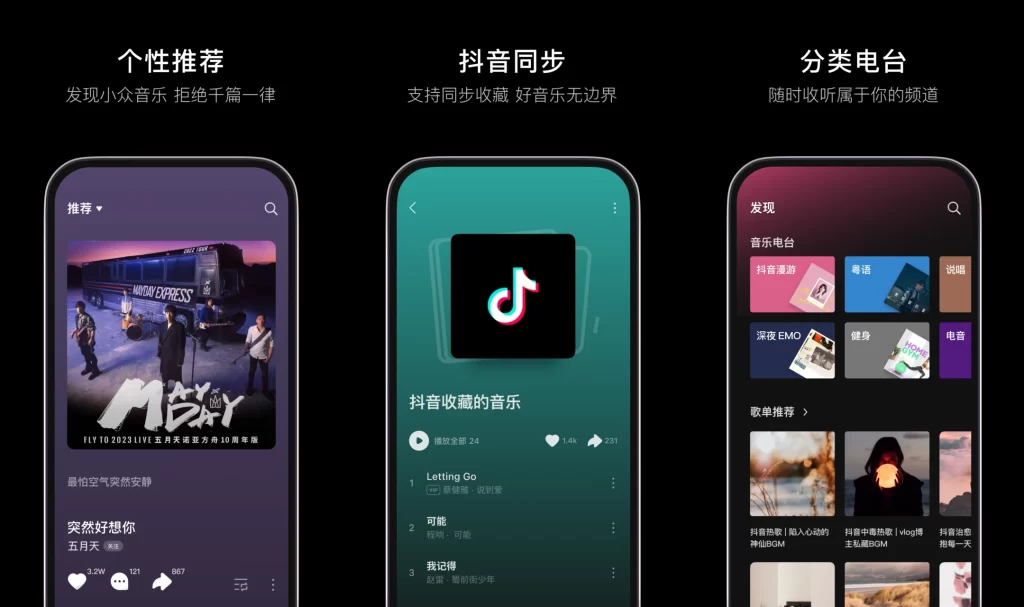
收藏歌曲是电脑版的重要功能,它不仅帮助用户整理喜欢的音乐,还能在不同设备间同步播放记录。收藏操作包括点击单曲收藏按钮、批量收藏、创建个人歌单等多种方式。通过掌握这些方法和技巧,新手用户也能轻松管理自己的音乐收藏,享受更高效、更便捷的听歌体验。
打开电脑版,找到想收藏的歌曲后,可以点击歌曲列表旁的“收藏”或“心形”图标,即可将歌曲添加到个人收藏或歌单中。收藏成功后,可在“我的收藏”或自建歌单中随时访问。
可以。前提是电脑版和手机端使用同一个账号登录,并且开启数据同步功能。这样,在电脑版收藏的歌曲会自动出现在手机端,方便在不同设备间无缝播放和管理收藏列表。
收藏功能通常对免费用户数量有限制,高级会员可收藏更多汽水音乐歌曲。同时,如果歌曲被下架或版权限制,可能会导致已收藏歌曲无法播放。建议定期管理收藏列表,确保歌曲可用性。

